


ความช่วยเหลือ
Talk to Us
02-026-3147
All Products
Need help? Reach out to us

พบปัญหาเกี่ยวกับการสั่งซื้อ?

ติดต่อเราทันทีเพื่อขอรับบริการความช่วยเหลือ

Add line
Need help? Reach out to us

เอ็กซ์สแตน
Quick Links

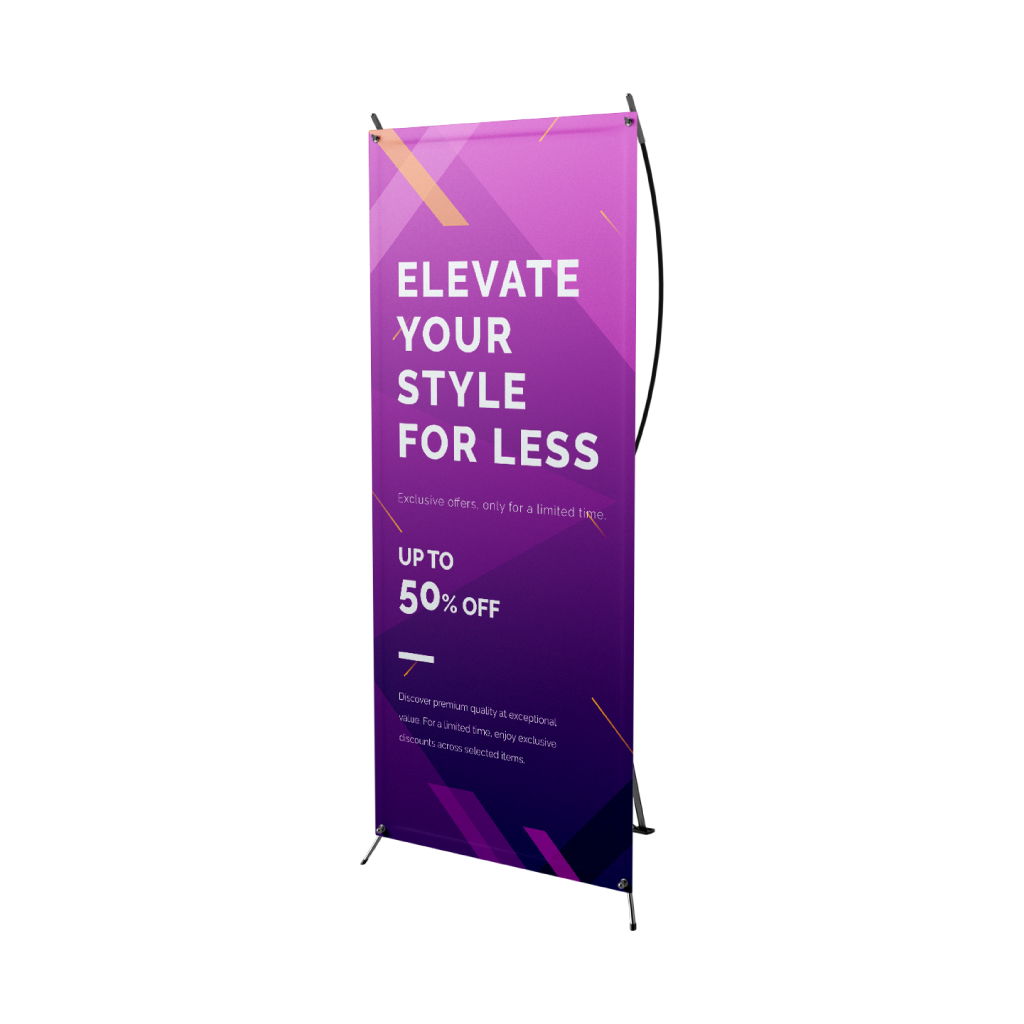
X-Stands are one of the most versatile marketing tools for any business. They are a quick and inexpensive way to share your contact details with business partners or new potential clients and play an important role in creating a lasting first impression

THB 422.53
ต่อ 1 ชิ้น
Fast Delivery
Product - 1
Product - 1
หากยังไม่แน่ใจว่าจะเริ่มต้นอย่างไร?
ขั้นตอนที่ 1คุณมีงานออกแบบสำหรับการพิมพ์หรือยัง?
ขั้นตอนที่ 2เลือกตัวเลือกของคุณ
ต้องการความช่วยเหลือในการกำหนดค่าหรือเตรียมไฟล์งานของคุณหรือไม่?
10400, BANGKOK
เอ็กซ์สแตน
Size
เลือกSize
ข้อมูลและคำแนะนำป้ายเอ็กซ์สแตนของเรา มีน้ำหนักเบาและคุ้มค่า เหมาะอย่างยิ่งสำหรับงานอีเวนต์ งานแสดงสินค้า โปรโมชันในร้านค้า และงานพรีเซนเทชันต่าง ๆ เรามีให้เลือก 2 รูปแบบ โดยออกแบบมาเพื่อใช้กับแบนเนอร์แนวตั้ง ช่วยให้ข้อความของคุณโดดเด่นและสะดุดตา
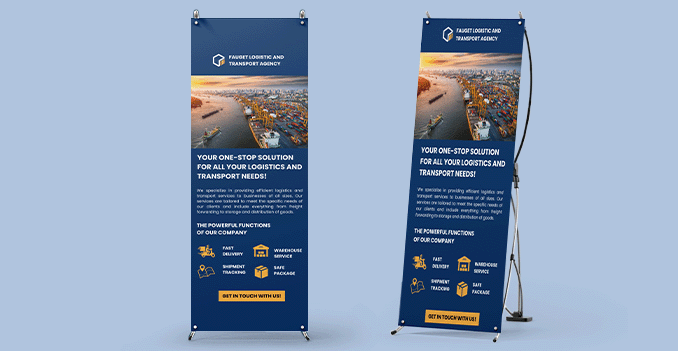
วิธีการเลือกขนาดที่ถูกต้องหากคุณไฟล์อาร์ตเวิร์คอยู่แล้ว สามารถตรวจสอบขนาได้เองใน โปรแกรม Adobe Acrobat โดยคลิกขวาและเลือกที่คำว่า 'Check Document Property' หากคุณยังไม่มีไฟล์อาร์ตเวิร์ค คุณสามารถใช้เทมเพลตขนาดมาตราฐานที่ทางเรามีให้ในหน้าเว็บไซต์
วัสดุ
เลือกวัสดุ
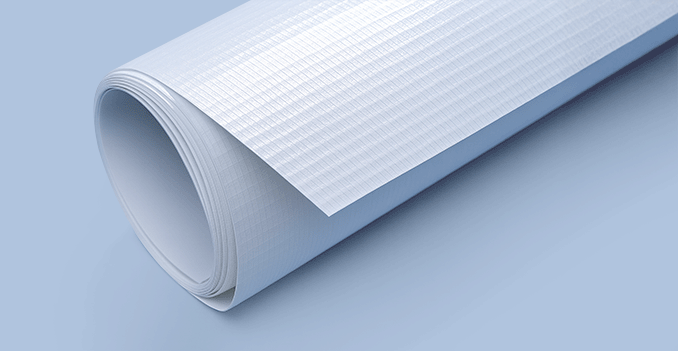
ข้อมูลและคำแนะนำเอ็กซ์สแตนของเรามาพร้อมงานพิมพ์คุณภาพสูงบนวัสดุ PP ผิวมัน ออกแบบมาโดยเฉพาะสำหรับการจัดแสดงภายในอาคารที่ดูเรียบหรูและโดดเด่น
ทำไมต้องเลือกเอ็กซ์สแตนแบบ PP ผิวมันพื้นผิว PP แบบมันช่วยเพิ่มความสดของสีและความคมชัด ทำให้ภาพของคุณโดดเด่นสะดุดตา ขณะที่โครงเอ็กซ์สแตนมีความแข็งแรง มั่นคง และติดตั้งง่าย เหมาะอย่างยิ่งสำหรับงานแสดงสินค้าและโปรโมชันในร้านค้า
การตกแต่ง
เลือกการตกแต่ง
ข้อมูลและคำแนะนำเอ็กซ์สแตนแบบพรีเมียมของเรามีให้เลือกทั้งเคลือบมันและเคลือบด้าน เพื่อเพิ่มความทนทานและให้ผิวสัมผัสที่สวยงามยิ่งขึ้น
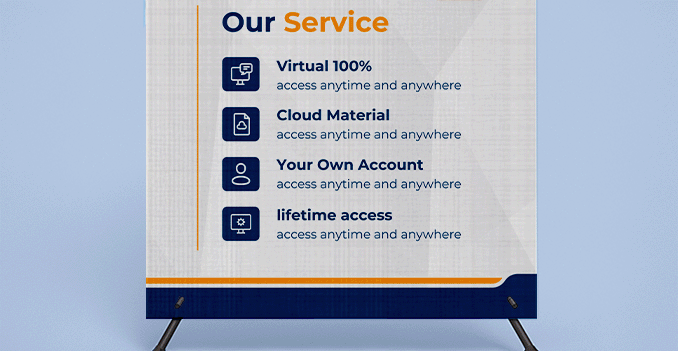
ควรเลือกเคลือบมันหรือเคลือบด้านเคลือบมันช่วยให้สีสันสดใส เงางาม สะดุดตา เหมาะสำหรับงานที่ต้องการความโดดเด่น
เคลือบด้านให้ผิวสัมผัสเรียบ ไม่สะท้อนแสง ให้ความรู้สึกหรูหราและเป็นมืออาชีพ เหมาะสำหรับดีไซน์ที่มีตัวอักษรเยอะหรืองานที่ต้องการความพรีเมียม
Stand Option
เลือกStand Option
ข้อมูลและคำแนะนำเรามีตัวเลือกให้สั่งซื้อขาตั้งพร้อมแบนเนอร์ เพื่อให้คุณได้รับชุดพร้อมใช้งานครบถ้วน
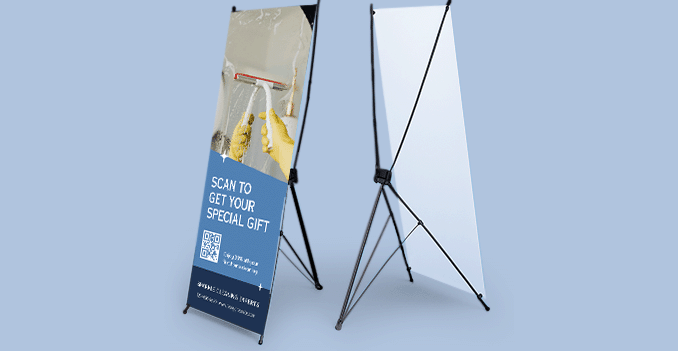
ทำไมควรสั่งพร้อมขาตั้งการเลือกตัวเลือกนี้หมายความว่างานพิมพ์ของคุณจะมาพร้อมขาตั้งที่เข้ากันได้ น้ำหนักเบา และประกอบได้ง่าย เหมาะอย่างยิ่งสำหรับงานอีเวนต์ หรือการจัดแสดงในร้านค้า
ขั้นตอนที่ 3

เลือกจำนวนและวันจัดส่ง

กรุณาเลือกราคาด้านล่างเพื่อตรวจสอบกำหนดการตัดรอบ เพื่อที่คุณจะได้รับสินค้าตามที่ต้องการ
จำนวน
รับสินค้าภายใน
1 ชิ้น
ยอดนิยม
2 ชิ้น
3 ชิ้น
4 ชิ้น
5 ชิ้น
10 ชิ้น
25 ชิ้น
50 ชิ้น
100 ชิ้น
พฤ., 5 ก.พ.
Fastest
ศ., 6 ก.พ.
ส., 7 ก.พ.
Cheapest
หากคุณไม่พบจำนวนสินค้าที่คุณต้องการ คุณสามารถกำหนดจำนวนชิ้นได้ด้วยตัวเองตามต้องการ
Set Custom Quantity

Product's quantity must be more than 1 ชิ้น and less than 1,000 ชิ้น. In the multiples of 1

รายละเอียดการสั่งพิมพ์ X-Stands:

  • ลูกค้าโปรดทราบ ราคานี้ได้รวมขาตั้งของตัวสินค้าแล้ว
  • เรารับเพียงหนึ่งไฟล์อาร์ตเวิร์คต่อหนึ่งสินค้าสั่งพิมพ์ หากคุณมีมากกว่าหนึ่งไฟล์อาร์ตเวิร์ค ให้กดสั่งพิมพ์สินค้านั้นๆซ้ำลงไปในตะกร้าสินค้าของคุณ ให้จำนวนสินค้าเท่ากับจำนวนไฟล์อาร์ตเวิร์คที่ต้องการสั่งพิมพ์
  • ในการทำตามขั้นตอนการเตรียมไฟล์งานและปิดอาร์ตเวิร์คสำหรับ X-Stands หาข้อมูลเพิ่มเติมได้ที่นี่
  • กำลังมองหาบริการออกแบบk:

    คลิกที่นี่!

ข้อมูล
วิธีการเตรียมไฟล์อาร์ตเวิร์ค

โปรดทำตามคู่มือของเราในการเตรียมอาร์ตเวิร์ค เพื่อให้มั่นใจว่าไฟล์อาร์ตเวิร์คของคุณนั้นถูกจัดเตรียมอย่างถูกต้อง

  • 1. เพิ่มระยะตัดตก (bleed) ขนาด 1 ซม.

    ในระหว่างการผลิตงานพิมพ์อิงค์เจ็ทนั้น อาจเกิดความไม่สมบูรณ์ในการตัดขึ้นได้ ซึ่งการตัดอาจมีความคลาดเคลื่อนไปจากเส้นตัดหลายมิลลิเมตร เราขอแนะนำให้คุณเพิ่มระยะตัดตกขนาด 1 ซม. ออกไปจากขอบทุกด้านของงานคุณ และควรทำให้สีของฉาก ภาพฉากหลัง และองค์ประกอบต่างๆ นั้นกินเนื้อที่ไปถึงขอบของระยะตัดตกด้วย เพื่อหลีกเลี่ยงการเกิดรอยขอบสีขาวที่ขอบของสิ่งพิมพ์หลังจากการตัดกระดาษ

  • 2. วางองค์ประกอบที่สำคัญของสิ่งพิมพ์ภายในระยะปลอดภัย (Safety Margin)

    เพื่อให้มั่นใจว่าองค์ประกอบที่สำคัญ (ข้อความ กราฟฟิค หรือรูปภาพ) จะไม่ถูกตัดจากออกสิ่งพิมพ์ โปรดวางองค์ประกอบเหล่านั้นให้อยู่ห่างจากขอบของไฟล์ที่พร้อมพิมพ์แล้วอย่างน้อย 2.5 ซม.

  • 3. ใช้โหมดสี CMYK

    หากออเดอร์ของคุณไม่ใช่งานพิมพ์ผ้า หรือการพิมพ์ระบบพิมพ์แพด (pad printing) ไฟล์ที่คุณส่งพิมพ์ควรใช้โหมดสี CMYK หากการตั้งโหมดสีไม่เป็นแบบดังกล่าว สีของสิ่งพิมพ์ที่ถูกพิมพ์เรียบร้อยแล้วอาจจะแตกต่างจากไฟล์ที่คุณส่งมาให้เรา นี่คือวิธีการตั้งค่าอาร์ตเวิร์คของคุณให้อยู่ในโหมดสี CMYK ในโปรแกรม Adobe Illustrator

  • 4. ใช้ภาพที่มีความละเอียดอย่างน้อย 300 DPI

    เพื่่อป้องกันไม่ให้ภาพเบลอ ควรใช้ภาพหรือกราฟฟิคที่มีความละเอียด 300 DPI ขึ้นไปเท่านั้น ก่อนที่จะส่งไฟล์ ขอให้คุณมั่นใจว่าคุณฝัง (embed) รูปภาพลงในไฟล์ อ่านเพิ่มเติมเกี่ยวกับวิธีการตรวจสอบความละเอียดของภาพและกราฟฟิค

  • 5. ตั้งค่าองค์ประกอบสีเทาให้ถูกต้อง

    ตอนที่ตั้งค่าองค์ประกอบสีเทา ตั้งให้ค่าเปอร์เซนต์ของสี K อยู่ระหว่าง 0 ถึง 100 และตั้งค่าสีอื่นๆ (C, M และ Y) ให้เท่ากับ 0%

  • 6. ตั้งค่าองค์ประกอบสีดำให้ถูกต้อง

    ในการตั้งค่าตัวอักษร เส้นบาง และองค์ประกอบเล็กๆ ที่เป็นสีดำต่างๆ ให้ใช้สีดำสนิท (ตัวอย่างเช่น C = 0, M = 0, Y = 0, K = 100) ตั้งค่าตัวอักษร เส้นบาง และองค์ประกอบเล็กๆ ที่เป็นสีดำสนิทให้เป็นโอเวอร์พรินท์ (overprint) เพื่อป้องกันไม่ให้เกิดช่องว่างสีขาวรอบๆ ตัวอักษร สำหรับองค์ประกอบขนาดใหญ่ ควรใช้สีผสมของสีดำ (เราแนะนำให้ใช้ C = 30, M = 0, Y = 0, K = 100)

  • 7. สำหรับเส้นที่บางกว่า 2 pt นั้น ใช้สีได้มากที่สุด 2 สี

    หากเส้นนั้นบาง 2 pt หรือน้อยกว่า ให้ใช้สีได้แค่ 1 หรือ 2 สี ส่วนเส้นที่หนากว่านั้นอาจใช้ 4 สีได้

  • 8. ครีเอทเอาท์ไลน์ของตัวอักษรทั้งหมด หรือใช้การฝังฟอนต์ลงในไฟล์

    เพื่อหลีกเลี่ยงปัญหาจากฟอนต์ในขั้นตอนส่งไฟล์งานของคุณ ขอให้มั่นใจว่าคุณได้ครีเอทเอาท์ไลน์ของตัวอักษรทั้งหมด หรือได้ทำการฝังฟอนต์แล้ว ก่อนทำการบันทึกไฟล์เป็น PDF

  • 9. บันทึกและอัพโหลดไฟล์อาร์ตเวิร์คเป็นไฟล์ประเภท PDF/X-1a

    สกุลของไฟล์ที่เหมาะที่สุดในการส่งพิมพ์คือสกุล PDF ในมาตรฐานประเภท PDF/X-1a ดังนั้นถ้าเป็นไปได้ให้ส่งไฟล์สกุล PDF

  • 10. ตรวจเรื่องโอเวอร์พรินท์ (overprint)

    ตรวจให้แน่ใจว่าไม่มีองค์ประกอบใดถูกตั้งเป็นโอเวอร์พรินท์ เว้นเสียแต่คุณอยากให้เป็นแบบนั้น

เทมเพลต

บนเทมเพลทฟรีของเรานั้นมีข้อมูลที่จะช่วยให้คุณเตรียมไฟล์อาร์ตเวิร์คให้ถูกต้องสำหรับการพิมพ์ เพียงแค่ดาวน์โหลดเทมเพลทที่ตรงกับลักษณะสิ่งพิมพ์ที่คุณต้องการพิมพ์

คำถามที่พบบ่อย

หากคุณมีคำถามเกี่ยวกับสิ่งพิมพ์หรือขั้นตอนการสั่งพิมพ์ โปรดอ่านที่หัวข้อ "คำถามที่พบบ่อย (FAQ)" หากคุณไม่พบคำถามของคุณในหัวข้อดังกล่าว โปรดติดต่อเจ้าหน้าที่ของเราได้ที่ 02-026-3147 เรายินดีที่จะตอบคำถามของคุณ

  • 1. ฉันจะได้รับnที่สั่งเร็วที่สุดแค่ไหน

    เวลาในการส่งnอย่างเร็วที่สุดคือ d โดยที่คุณต้องส่งออเดอร์ก่อน 11.00 นาฬิกา การชำระเงินล่าช้าหรืออัพโหลดไฟล์อาร์ตเวิร์คช้าอาจจะทำให้การจัดส่งล่าช้าตามไปด้วย หากคุณเลือกพิมพ์ดิจิตอลพรูฟ ระหว่างขั้นตอนการเช็คเอาท์ การผลิตจะเริ่มต้นต่อเมื่อคุณได้อนุมัติไฟล์พรูฟแล้วเท่านั้น

  • 2. nของฉันจะถูกส่งด้วยวิธีใด

    ผลิตภัณฑ์ทั้งหมดของเราถูกส่งด้วยกล่องกระดาษแข็งที่แพ็คอย่างแน่นหนา

  • 3. ฉันหาสิ่งที่ต้องการสั่งไม่เจอ ฉันขอใบเสนอราคาได้ไหม

    หากคุุณไม่พบสิ่งที่คุณต้องการสั่ง โปรดโทรหาทีมบริการลูกค้าของเราที่ 02-026-3147 โดยทางทีมจะช่วยคุณในการออเดอร์สินค้า นอกจากนี้คุณสามารถขอใบเสนอราคาจากทีมบริการลูกค้าสำหรับผลิตภัณฑ์ที่มีการปรับแต่งเป็นพิเศษที่ไม่มีให้เลือกบนเว็บไซต์ของเรา

  • 4. ฉันสามารถอัพโหลดไฟล์สกุลใดได้บ้าง

    สกุลของไฟล์ที่เหมาะที่สุดในการส่งพิมพ์คือสกุล PDF ในมาตรฐานประเภท PDF/X-1a อย่างไรก็ตาม คุณสามารถอัพโหลดไฟล์สกุล JPEG, PNG, PSD, EPS, TIFF หรือ AI ก็ได้ โดยเราจะคิดค่าธรรมเนียมเพิ่มเติม 50 บาท ซึ่งดีไซน์เนอร์ของเราจะแปลงไฟล์ของคุณให้เป็นไฟล์ PDF ที่พร้อมสำหรับการพิมพ์

Guides and Tools

Everything you need to know to get your Artwork ready

โปรดทำตามคู่มือของเราในการเตรียมอาร์ตเวิร์ค เพื่อให้มั่นใจว่าไฟล์อาร์ตเวิร์คของคุณนั้นถูกจัดเตรียมอย่างถูกต้อง

  • 1. เพิ่มระยะตัดตก (bleed) ขนาด 1 ซม.

    ในระหว่างการผลิตงานพิมพ์อิงค์เจ็ทนั้น อาจเกิดความไม่สมบูรณ์ในการตัดขึ้นได้ ซึ่งการตัดอาจมีความคลาดเคลื่อนไปจากเส้นตัดหลายมิลลิเมตร เราขอแนะนำให้คุณเพิ่มระยะตัดตกขนาด 1 ซม. ออกไปจากขอบทุกด้านของงานคุณ และควรทำให้สีของฉาก ภาพฉากหลัง และองค์ประกอบต่างๆ นั้นกินเนื้อที่ไปถึงขอบของระยะตัดตกด้วย เพื่อหลีกเลี่ยงการเกิดรอยขอบสีขาวที่ขอบของสิ่งพิมพ์หลังจากการตัดกระดาษ

  • 2. วางองค์ประกอบที่สำคัญของสิ่งพิมพ์ภายในระยะปลอดภัย (Safety Margin)

    เพื่อให้มั่นใจว่าองค์ประกอบที่สำคัญ (ข้อความ กราฟฟิค หรือรูปภาพ) จะไม่ถูกตัดจากออกสิ่งพิมพ์ โปรดวางองค์ประกอบเหล่านั้นให้อยู่ห่างจากขอบของไฟล์ที่พร้อมพิมพ์แล้วอย่างน้อย 2.5 ซม.

  • 3. ใช้โหมดสี CMYK

    หากออเดอร์ของคุณไม่ใช่งานพิมพ์ผ้า หรือการพิมพ์ระบบพิมพ์แพด (pad printing) ไฟล์ที่คุณส่งพิมพ์ควรใช้โหมดสี CMYK หากการตั้งโหมดสีไม่เป็นแบบดังกล่าว สีของสิ่งพิมพ์ที่ถูกพิมพ์เรียบร้อยแล้วอาจจะแตกต่างจากไฟล์ที่คุณส่งมาให้เรา นี่คือวิธีการตั้งค่าอาร์ตเวิร์คของคุณให้อยู่ในโหมดสี CMYK ในโปรแกรม Adobe Illustrator

  • 4. ใช้ภาพที่มีความละเอียดอย่างน้อย 300 DPI

    เพื่่อป้องกันไม่ให้ภาพเบลอ ควรใช้ภาพหรือกราฟฟิคที่มีความละเอียด 300 DPI ขึ้นไปเท่านั้น ก่อนที่จะส่งไฟล์ ขอให้คุณมั่นใจว่าคุณฝัง (embed) รูปภาพลงในไฟล์ อ่านเพิ่มเติมเกี่ยวกับวิธีการตรวจสอบความละเอียดของภาพและกราฟฟิค

  • 5. ตั้งค่าองค์ประกอบสีเทาให้ถูกต้อง

    ตอนที่ตั้งค่าองค์ประกอบสีเทา ตั้งให้ค่าเปอร์เซนต์ของสี K อยู่ระหว่าง 0 ถึง 100 และตั้งค่าสีอื่นๆ (C, M และ Y) ให้เท่ากับ 0%

  • 6. ตั้งค่าองค์ประกอบสีดำให้ถูกต้อง

    ในการตั้งค่าตัวอักษร เส้นบาง และองค์ประกอบเล็กๆ ที่เป็นสีดำต่างๆ ให้ใช้สีดำสนิท (ตัวอย่างเช่น C = 0, M = 0, Y = 0, K = 100) ตั้งค่าตัวอักษร เส้นบาง และองค์ประกอบเล็กๆ ที่เป็นสีดำสนิทให้เป็นโอเวอร์พรินท์ (overprint) เพื่อป้องกันไม่ให้เกิดช่องว่างสีขาวรอบๆ ตัวอักษร สำหรับองค์ประกอบขนาดใหญ่ ควรใช้สีผสมของสีดำ (เราแนะนำให้ใช้ C = 30, M = 0, Y = 0, K = 100)

  • 7. สำหรับเส้นที่บางกว่า 2 pt นั้น ใช้สีได้มากที่สุด 2 สี

    หากเส้นนั้นบาง 2 pt หรือน้อยกว่า ให้ใช้สีได้แค่ 1 หรือ 2 สี ส่วนเส้นที่หนากว่านั้นอาจใช้ 4 สีได้

  • 8. ครีเอทเอาท์ไลน์ของตัวอักษรทั้งหมด หรือใช้การฝังฟอนต์ลงในไฟล์

    เพื่อหลีกเลี่ยงปัญหาจากฟอนต์ในขั้นตอนส่งไฟล์งานของคุณ ขอให้มั่นใจว่าคุณได้ครีเอทเอาท์ไลน์ของตัวอักษรทั้งหมด หรือได้ทำการฝังฟอนต์แล้ว ก่อนทำการบันทึกไฟล์เป็น PDF

  • 9. บันทึกและอัพโหลดไฟล์อาร์ตเวิร์คเป็นไฟล์ประเภท PDF/X-1a

    สกุลของไฟล์ที่เหมาะที่สุดในการส่งพิมพ์คือสกุล PDF ในมาตรฐานประเภท PDF/X-1a ดังนั้นถ้าเป็นไปได้ให้ส่งไฟล์สกุล PDF

  • 10. ตรวจเรื่องโอเวอร์พรินท์ (overprint)

    ตรวจให้แน่ใจว่าไม่มีองค์ประกอบใดถูกตั้งเป็นโอเวอร์พรินท์ เว้นเสียแต่คุณอยากให้เป็นแบบนั้น

บนเทมเพลทฟรีของเรานั้นมีข้อมูลที่จะช่วยให้คุณเตรียมไฟล์อาร์ตเวิร์คให้ถูกต้องสำหรับการพิมพ์ เพียงแค่ดาวน์โหลดเทมเพลทที่ตรงกับลักษณะสิ่งพิมพ์ที่คุณต้องการพิมพ์

หากคุณมีคำถามเกี่ยวกับสิ่งพิมพ์หรือขั้นตอนการสั่งพิมพ์ โปรดอ่านที่หัวข้อ "คำถามที่พบบ่อย (FAQ)" หากคุณไม่พบคำถามของคุณในหัวข้อดังกล่าว โปรดติดต่อเจ้าหน้าที่ของเราได้ที่ 02-026-3147 เรายินดีที่จะตอบคำถามของคุณ

  • 1. ฉันจะได้รับnที่สั่งเร็วที่สุดแค่ไหน

    เวลาในการส่งnอย่างเร็วที่สุดคือ d โดยที่คุณต้องส่งออเดอร์ก่อน 11.00 นาฬิกา การชำระเงินล่าช้าหรืออัพโหลดไฟล์อาร์ตเวิร์คช้าอาจจะทำให้การจัดส่งล่าช้าตามไปด้วย หากคุณเลือกพิมพ์ดิจิตอลพรูฟ ระหว่างขั้นตอนการเช็คเอาท์ การผลิตจะเริ่มต้นต่อเมื่อคุณได้อนุมัติไฟล์พรูฟแล้วเท่านั้น

  • 2. nของฉันจะถูกส่งด้วยวิธีใด

    ผลิตภัณฑ์ทั้งหมดของเราถูกส่งด้วยกล่องกระดาษแข็งที่แพ็คอย่างแน่นหนา

  • 3. ฉันหาสิ่งที่ต้องการสั่งไม่เจอ ฉันขอใบเสนอราคาได้ไหม

    หากคุุณไม่พบสิ่งที่คุณต้องการสั่ง โปรดโทรหาทีมบริการลูกค้าของเราที่ 02-026-3147 โดยทางทีมจะช่วยคุณในการออเดอร์สินค้า นอกจากนี้คุณสามารถขอใบเสนอราคาจากทีมบริการลูกค้าสำหรับผลิตภัณฑ์ที่มีการปรับแต่งเป็นพิเศษที่ไม่มีให้เลือกบนเว็บไซต์ของเรา

  • 4. ฉันสามารถอัพโหลดไฟล์สกุลใดได้บ้าง

    สกุลของไฟล์ที่เหมาะที่สุดในการส่งพิมพ์คือสกุล PDF ในมาตรฐานประเภท PDF/X-1a อย่างไรก็ตาม คุณสามารถอัพโหลดไฟล์สกุล JPEG, PNG, PSD, EPS, TIFF หรือ AI ก็ได้ โดยเราจะคิดค่าธรรมเนียมเพิ่มเติม 50 บาท ซึ่งดีไซน์เนอร์ของเราจะแปลงไฟล์ของคุณให้เป็นไฟล์ PDF ที่พร้อมสำหรับการพิมพ์