







แคตตาล็อกออฟเซทQuick Links
Quick Links
Offset Catalogs are one of the most versatile marketing tools for any business. They are a quick and inexpensive way to share your contact details with business partners or new potential clients and play an important role in creating a lasting first impression.
THB 14,418.00
ต่อ 300 ชิ้นFast Delivery
หากยังไม่แน่ใจว่าจะเริ่มต้นอย่างไร?
ขั้นตอนที่ 1คุณมีงานออกแบบสำหรับการพิมพ์หรือยัง?
ขั้นตอนที่ 2เลือกตัวเลือกของคุณ
ต้องการความช่วยเหลือในการกำหนดค่าหรือเตรียมไฟล์งานของคุณหรือไม่?
10400, BANGKOK
แคตตาล็อกออฟเซท
รูปแบบ
เลือกรูปแบบ
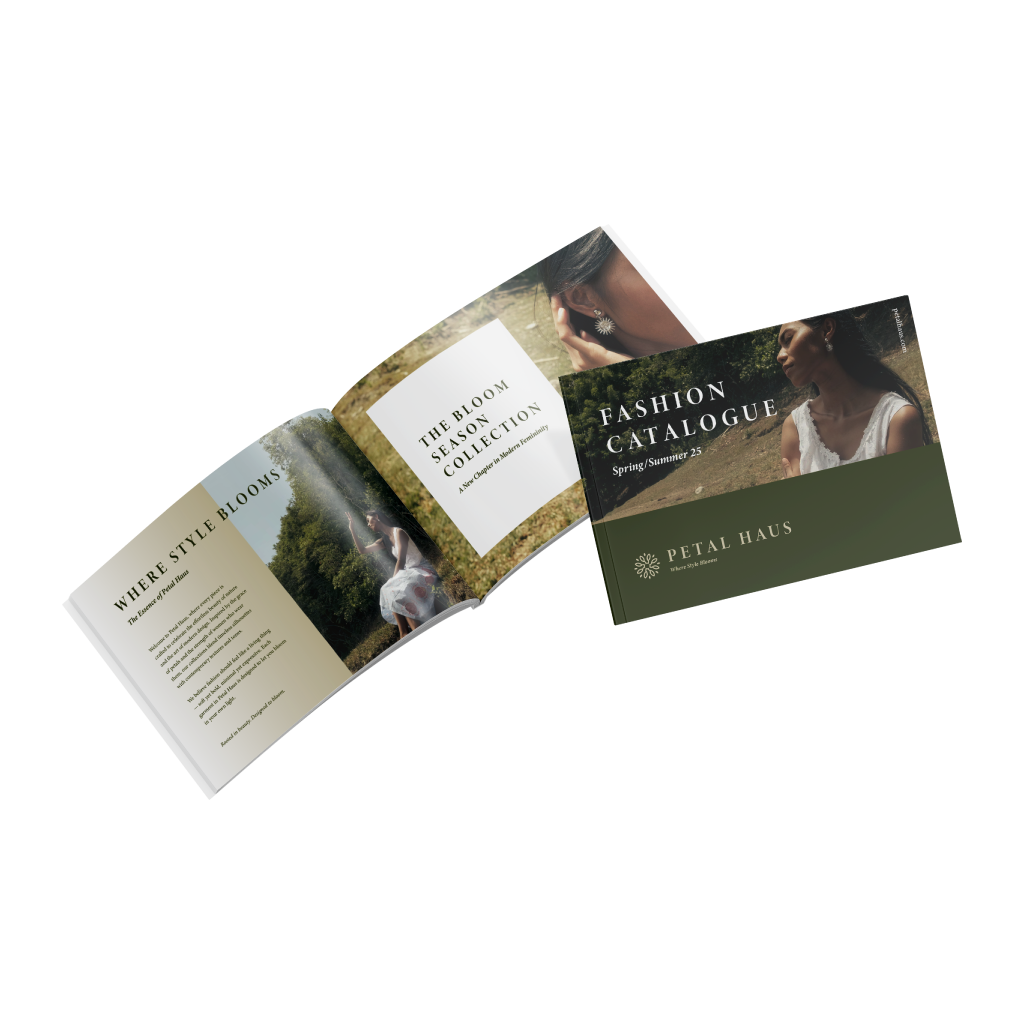
ข้อมูลและคำแนะนำ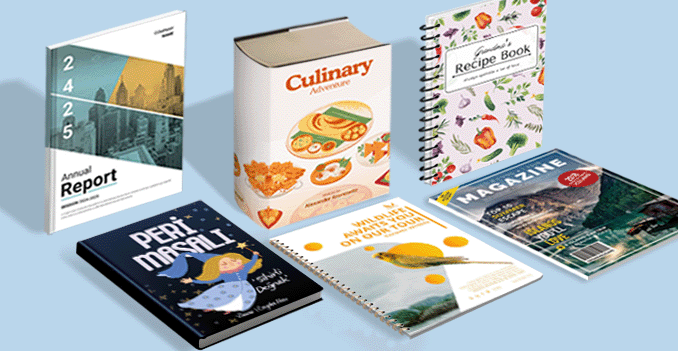 We offer both portrait and landscape formats for your Offset Catalogs, giving you the flexibility to choose the orientation that best complements your content. The portrait format provides a classic, vertical layout, ideal for traditional designs, while the landscape format offers a wider, more expansive layout, perfect for showcasing large images or creating a modern, dynamic look. Whatever format you choose, our offset printing ensures high-quality, professional results for your catalog.
Transform your content with our Offset Catalogs.
We offer both portrait and landscape formats for your Offset Catalogs, giving you the flexibility to choose the orientation that best complements your content. The portrait format provides a classic, vertical layout, ideal for traditional designs, while the landscape format offers a wider, more expansive layout, perfect for showcasing large images or creating a modern, dynamic look. Whatever format you choose, our offset printing ensures high-quality, professional results for your catalog. Transform your content with our Offset Catalogs.
วิธีการเลือกขนาดที่ถูกต้อง
หากคุณมีไฟล์ออกแบบอยู่แล้ว ให้ตรวจสอบขนาดไฟล์โดยใช้ฟังก์ชัน ‘Check Document Property’ ใน Adobe Acrobat ดูข้อมูลเพิ่มเติมที่นี่ หากคุณยังไม่มีไฟล์ออกแบบ ใช้เทมเพลตของเราที่ออกแบบมาให้ตรงกับขนาดที่มีให้เลือกการเข้าเล่ม
เลือกการเข้าเล่ม
ข้อมูลและคำแนะนำ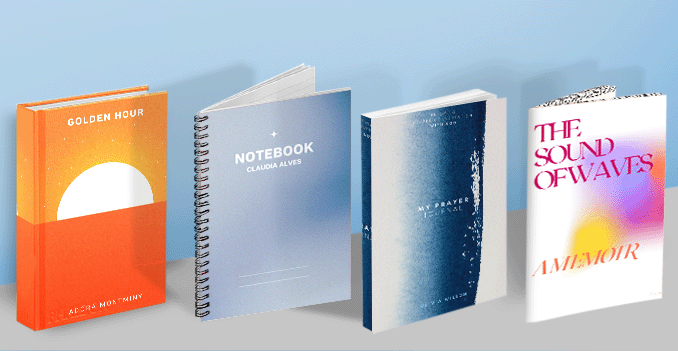 สัมผัสประสบการณ์การเข้าเล่มแบบสันกาวอย่างเป็นมืออาชีพสำหรับหนังสือที่ทนทานและมีคุณภาพสูง
สัมผัสประสบการณ์การเข้าเล่มแบบสันกาวอย่างเป็นมืออาชีพสำหรับหนังสือที่ทนทานและมีคุณภาพสูงทำไมคุณควรเลือกการเข้าเล่มแบบกาว
เรามีความเชี่ยวชาญในการเข้าเล่มแบบกาวสำหรับหนังสือที่มีจำนวนหน้าที่เยอะและหนา โดยให้ผลลัพธ์ที่เป็นมืออาชีพและทนทาน วิธีนี้ใช้กาวที่แข็งแรงในการยึดหน้ากระดาษ สร้างสันหนังสือที่สะอาดและมั่นคง เหมาะสำหรับหนังสือขนาดใหญ่ แคตตาล็อก และโบรชัวร์ การเข้าเล่มแบบกาวช่วยให้หนังสือเปิดได้เรียบและแบน ทำให้สะดวกในการใช้งานและการอ่านจำนวนหน้า
เลือกจำนวนหน้า
ข้อมูลและคำแนะนำ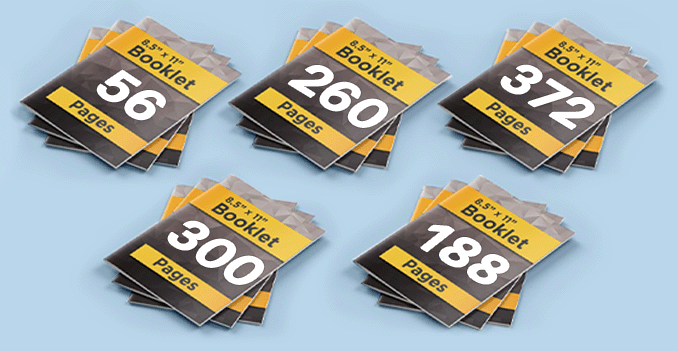 ปรับแต่งจำนวนหน้าได้ไม่จำกัดสำหรับหนังสือที่สมบูรณ์แบบของคุณ
ปรับแต่งจำนวนหน้าได้ไม่จำกัดสำหรับหนังสือที่สมบูรณ์แบบของคุณเลือกจำนวนหน้าที่เหมาะกับคุณ:
เรามีตัวเลือกจำนวนหน้าที่หลากหลาย ตั้งแต่ 80 หน้า ถึง 200 หน้า ให้คุณสามารถปรับแต่งความยาวและรูปแบบได้ตามต้องการ ไม่ว่าคุณจะสร้างหนังสือข้อมูลขนาดเล็กหรือสิ่งพิมพ์ที่มีเนื้อหาหลายหน้า เรามอบโซลูชันที่ยืดหยุ่นเพื่อให้หนังสือของคุณดูสวยงามและสื่อสารข้อความได้อย่างมีประสิทธิภาพ ทีมของเราพร้อมทำงานร่วมกับคุณเพื่อออกแบบโครงสร้างที่สมบูรณ์แบบ ให้ทุกหน้ามีบทบาทที่คุ้มค่าที่สุดCover information
ประเภทของกระดาษ
เลือกประเภทของกระดาษ
ข้อมูลและคำแนะนำ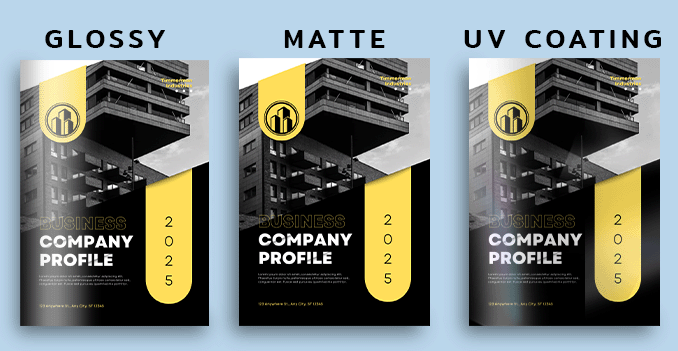 สำรวจวัสดุกระดาษหลากหลายชนิดที่ออกแบบมาเพื่อตอบสนองความต้องการและความชอบที่เฉพาะของคุณ
สำรวจวัสดุกระดาษหลากหลายชนิดที่ออกแบบมาเพื่อตอบสนองความต้องการและความชอบที่เฉพาะของคุณควรเลือกกระดาษแบบใด
เรามีกระดาษหลากหลายประเภทที่เหมาะสมกับความต้องการเฉพาะของหนังสือของคุณ เพื่อให้มั่นใจในทั้งคุณภาพและสไตล์ เลือกจากกระดาษมันเงาของเราที่ให้ผลลัพธ์ที่สดใสและมีเงาสูง ทำให้สีและรายละเอียดโดดเด่น หรือเลือกกระดาษด้านของเราที่ให้ลุคที่ละเอียดอ่อนและสง่างามพร้อมพื้นผิวที่นุ่มนวล หากต้องการสัมผัสที่Colors
เลือกColors
ข้อมูลและคำแนะนำ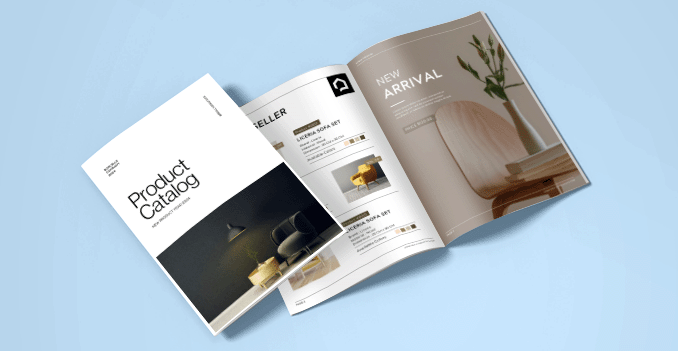 เรามีการพิมพ์ทั้งด้านเดียวและสองด้าน
เรามีการพิมพ์ทั้งด้านเดียวและสองด้านข้อแตกต่างของการพิมพ์หน้าเดียวและสองหน้า
เรามีทั้งตัวเลือกการพิมพ์แบบหน้าเดียวและสองหน้าให้คุณเลือกสำหรับหน้าปกของหนังสือของคุณ ช่วยให้คุณเลือกฟอร์แมตที่เหมาะสมที่สุดกับเนื้อหาและงบประมาณของคุณ การพิมพ์หน้าเดียวเป็นทางเลือกที่เรียบง่ายและคุ้มค่า ขณะที่การพิมพ์สองหน้าช่วยเพิ่มพื้นที่ในหนังสือของคุณ ให้เนื้อหามากขึ้นต่อหน้าและมีลุคที่ดูเป็นมืออาชีพและเรียบร้อย นอกจากนี้ เรายังมีตัวเลือกการพิมพ์สีเต็มและการพิมพ์สีดำ ให้คุณมีความยืดหยุ่นในการเลือกตัวเลือกที่ดีที่สุดสำหรับการออกแบบและความต้องการของโปรเจกต์ของคุณการตกแต่ง
เลือกการตกแต่ง
ข้อมูลและคำแนะนำ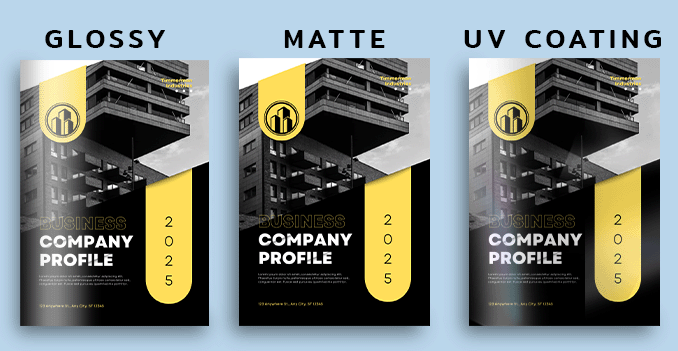 สำรวจตัวเลือกการเคลือบที่หลากหลายของเรา ซึ่งออกแบบมาเพื่อยกระดับงานพิมพ์ของคุณด้วยการเคลือบแบบมืออาชีพ
สำรวจตัวเลือกการเคลือบที่หลากหลายของเรา ซึ่งออกแบบมาเพื่อยกระดับงานพิมพ์ของคุณด้วยการเคลือบแบบมืออาชีพสงสัยว่าจะเลือกการเคลือบหรือการตกแต่งแบบใดที่เหมาะสมสำหรับปกหนังสือของคุณ
เรามีตัวเลือกการเคลือบแบบด้านและแบบมันเงาสำหรับปกหนังสือของคุณ ซึ่งช่วยเพิ่มความทนทานและการตกแต่งที่เรียบร้อย การเคลือบแบบด้านให้ลุคที่นุ่มนวลและไม่สะท้อนแสง ขณะที่การเคลือบแบบมันเงาช่วยเพิ่มความสดใสของสี นอกจากนี้ การเคลือบยูวีทั้งด้านหน้าและหลังยังช่วยเพิ่มการปกป้องและความเงางามที่เรียบหรู เพื่อให้หนังสือของคุณคงความเป็นมืออาชีพและทนทานตลอดเวลาContent information
ประเภทของกระดาษ
เลือกประเภทของกระดาษ
ข้อมูลและคำแนะนำสำรวจวัสดุกระดาษหลากหลายชนิดที่ออกแบบมาเพื่อตอบสนองความต้องการและความชอบที่เฉพาะของคุณ
สำรวจวัสดุกระดาษหลากหลายชนิดที่ออกแบบมาเพื่อตอบสนองความต้องการและความชอบที่เฉพาะของคุณควรเลือกกระดาษแบบใด
เรามีกระดาษหลากหลายประเภทที่เหมาะสมกับความต้องการเฉพาะของหนังสือของคุณ เพื่อให้มั่นใจในทั้งคุณภาพและสไตล์ เลือกจากกระดาษมันเงาของเราที่ให้ผลลัพธ์ที่สดใสและมีเงาสูง ทำให้สีและรายละเอียดโดดเด่น หรือเลือกกระดาษด้านของเราที่ให้ลุคที่ละเอียดอ่อนและสง่างามพร้อมพื้นผิวที่นุ่มนวล หากต้องการสัมผัสที่Colors
เลือกColors
ข้อมูลและคำแนะนำเรามีการพิมพ์ทั้งด้านเดียวและสองด้าน
เรามีการพิมพ์ทั้งด้านเดียวและสองด้านข้อแตกต่างของการพิมพ์หน้าเดียวและสองหน้า
เรามีทั้งตัวเลือกการพิมพ์แบบหน้าเดียวและสองหน้าให้คุณเลือกสำหรับหน้าปกของหนังสือของคุณ ช่วยให้คุณเลือกฟอร์แมตที่เหมาะสมที่สุดกับเนื้อหาและงบประมาณของคุณ การพิมพ์หน้าเดียวเป็นทางเลือกที่เรียบง่ายและคุ้มค่า ขณะที่การพิมพ์สองหน้าช่วยเพิ่มพื้นที่ในหนังสือของคุณ ให้เนื้อหามากขึ้นต่อหน้าและมีลุคที่ดูเป็นมืออาชีพและเรียบร้อย นอกจากนี้ เรายังมีตัวเลือกการพิมพ์สีเต็มและการพิมพ์สีดำ ให้คุณมีความยืดหยุ่นในการเลือกตัวเลือกที่ดีที่สุดสำหรับการออกแบบและความต้องการของโปรเจกต์ของคุณการตกแต่ง
เลือกการตกแต่ง
ข้อมูลและคำแนะนำสำรวจตัวเลือกการเคลือบที่หลากหลายของเรา ซึ่งออกแบบมาเพื่อยกระดับงานพิมพ์ของคุณด้วยการเคลือบแบบมืออาชีพ
สำรวจตัวเลือกการเคลือบที่หลากหลายของเรา ซึ่งออกแบบมาเพื่อยกระดับงานพิมพ์ของคุณด้วยการเคลือบแบบมืออาชีพสงสัยว่าจะเลือกการเคลือบหรือการตกแต่งแบบใดที่เหมาะสมสำหรับปกหนังสือของคุณ
เรามีตัวเลือกการเคลือบแบบด้านและแบบมันเงาสำหรับปกหนังสือของคุณ ซึ่งช่วยเพิ่มความทนทานและการตกแต่งที่เรียบร้อย การเคลือบแบบด้านให้ลุคที่นุ่มนวลและไม่สะท้อนแสง ขณะที่การเคลือบแบบมันเงาช่วยเพิ่มความสดใสของสี นอกจากนี้ การเคลือบยูวีทั้งด้านหน้าและหลังยังช่วยเพิ่มการปกป้องและความเงางามที่เรียบหรู เพื่อให้หนังสือของคุณคงความเป็นมืออาชีพและทนทานตลอดเวลาขั้นตอนที่ 3
เลือกจำนวนและวันจัดส่ง
กรุณาเลือกราคาด้านล่างเพื่อตรวจสอบกำหนดการตัดรอบ เพื่อที่คุณจะได้รับสินค้าตามที่ต้องการ
จำนวน
รับสินค้าภายใน
300 ชิ้น
500 ชิ้น
1,000 ชิ้น
2,000 ชิ้น
3,000 ชิ้น
5,000 ชิ้น
10,000 ชิ้น
หากคุณไม่พบจำนวนสินค้าที่คุณต้องการ คุณสามารถกำหนดจำนวนชิ้นได้ด้วยตัวเองตามต้องการ
Set Custom Quantity
คุณจะได้รับสินค้าภายในระยะเวลาที่กำหนดหลังจากที่คุณยืนยันการออกแบบ / ออนไลน์พรูฟแล้ว